COSCHA-Computertipps Logo

Seitenmenü:

Suche

Kategorien

Letzte Artikel

Schlagwörter

  • Links

  • Kleine Tipps- große Hilfe

    Wie klappt der Seitenumbruch in Word? – Wie lassen sich Elemente in Powerpoint in kleinsten Schritten bewegen? – Wie kann ich in web.de Mails in einen anderen Ordner verschieben? -

    Um solche und viele andere Fragen geht es in diesem Blog COSCHA-Computertipps. Ich hoffe, Sie finden hier die Lösung Ihres Problems!


    Wo ist bei Windows 7 der Papierkorb im Windows Explorer geblieben?

    > Problem:

    Im Windows Explorer wird der Papierkorb (und die Systemsteuerung) nicht mehr im Ordnerbaum angezeigt. Wie kann ich ihn wieder einblenden? Der Weg über den Desktop ist mir zu umständlich.
    >> Lösung:

    Das lässt sich im Windows Explorer einstellen: Klicken Sie im geöffneten Windows Explorer auf “Extras” und dann auf Ordneroptionen. Oder – wenn die Menüleiste nicht eingeblendet ist – klicken Sie auf “Organisieren” und dann auf “Ordner- und Suchoptionen”. In beiden Fällen öffnet sich das Dialogfenster “Ordneroptionen”. Dort klicken Sie auf der Registerkarte “Allgemein” unten im “Navigationsbereich” auf “Alle Ordner anzeigen”, so dass im Kästchen vor dieser Option das Häkchen zu sehen ist.
    Mit “OK” bestätigen.


    Windows 7: Schriftgröße im Windows Explorer ändern?

    > Problem:

    Auf meinem Bildschirm  wirkt die Schrift im Windows Explorer sehr klein; wenn die Ordnerlisten ausgeklappt sind, wird es schwer lesebar. Wo kann man die Größe ändern?

    >> Lösung:

    Die Schriftgröße lässt sich so einstellen:

    • Mit der rechten Maustaste bzw. Touchpad-Taste auf eine frei Stelle auf dem Desktop klicken. Weiterlesen »


    Outlook: 2 Kalender zusammenführen

    > Problem:

    In Outlook 2007 sollen zwei Kalender in einen zusammengeführt werden. Wie geht das?

    >> Lösung:

    Wie meistens gibt es mehrere Varianten.

    1. Variante: Die alten Termine aus beiden Kalendern sollen auch im zusammengeführten Kalender (dem dann einzigen Kalender) zu finden sein.

    Vorgehen: Den ersten Kalender aufrufen. Weiterlesen »


    Textbausteine in Word 2007 / 2010?

    > Problem:

    Ich möchte gern Textbausteine speichern, die ich mit einer bestimmten Tastenkombination aufrufen kann. Wo finde ich diese Funktion bei Word 2007 / 2010?

    >> Lösung:

    Bei Word 2007 / 2010 gibt es den Textbaustein nicht mehr, aber etwas Ähnliches: Schnellbausteine. Außerdem kann bei kurzen Textpassagen auch die Autokorrektur helfen.

    1. Schnellbausteine:

    Den Text, der ein neuer Schnellbaustein werden soll, markieren. Dann gleichzeitig Alt + F3 drücken. Im folgenden Dialogfenster einen kurzen, passenden Namen eingeben und auf “OK” klicken. Weiterlesen »


    Excel 2007 und 2010: Mehrere Zeilen fixieren

    > Problem:

    In den alten Excel-Versionen konnte man die obersten Zeilen markieren und dann diese Zeilen fixieren, so dass beim Scrollen im Arbeitsblatt die Zeilen immer zu sehen waren. Bei Excel 2010 klappt das so nicht; da lässt sich nur die erste Zeile fixieren, oder?!

    >> Lösung:

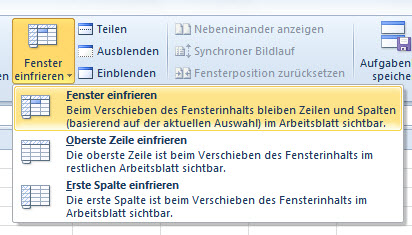
    Wenn z.B. die obersten 3 Zeilen fixiert werden sollen, muss man jetzt die 4. Zeile markieren und dann auf der Registerkarte “Ansicht” in der Gruppe “Fenster” auf “Fenster einfrieren” und schließlich im aufklappenden Auswahlfenster auf “Fenster einfrieren” (Excel 2010) bzw. “Fenster fixieren” (Excel 2007)  klicken.

    Soll die Fixierung wieder aufgehoben werden, einfach wieder auf “Fenster einfrieren” klicken und dann auf “Fixierung aufheben”.


    Überschriften mit Nummerierung in Word 2010

    > Problem:

    In Word 2010 lassen sich die nummerierten Gliederungsebenen nicht über die Formatvorlagen einstellen. Wie kriege ich trotzdem Überschriften mit Nummer wir 2.1.3.4 hin?

    >> Lösung:

    Dafür gibt es in der Gruppe „Absatz“ eine schöne Schaltfläche:  Schaltfläche„Liste mit mehreren Ebenen“.
    So klappt die Gliederung:  Weiterlesen »


    Jetzt plötzlich “Menüband”?

    Ja, so ist es: Kaum hat man sich bei Office 2007 an den sperrigen Begriff “Multifunktionsleiste” gewöhnt, schon bringt Microsoft mit dem Officepaket 2010 einen neuen Begriff: Die Leiste  heißt jetzt “Menüband”. Dafür gibt es jetzt wieder ein “Datei”-Register, das sich bei Office 2007 hinter dem Office-Button versteckte. Das ist auf jeden Fall eine gute Neuerung!


    Mehrere Excel-Zellen gleichzeitig mit dem gleichen Text versehen

    > Problem:

    In einer Excel-Tabelle sollen verschiedene Zellen, die nicht nebeneinander liegen, mit dem gleichen Text ausgefüllt werden (z.B. jede 3. Spalte soll den Spaltentitel “Anteil in Prozent” tragen). Gibt es eine andere Lösung außer dem Kopieren und Einfügen?

    >> Lösung:

    Ja:

    1. Markieren Sie zunächst die Felder, in denen der Text stehen soll. Halten Sie dazu die Strg-Taste gedrückt, während Sie mit der Maus die einzelnen Zellen anklicken. Die Zellen können auch in verschiedenen Zeilen und Spalten sein; Hauptsache, Sie halten die Strg-Taste während des Markierens gedrückt.
    2. Lassen Sie die Strg-Taste los und geben Sie direkt (ohne weiteres Klicken) Ihren Text ein, OHNE abschließend die Enter-Taste zu drücken.
    3. Halten Sie nun die Strg-Taste wieder fest und drücken Sie die Enter-(Eingabe-)Taste. Der Text steht jetzt in allen markierten Zellen.


    Word: Alle Formatierungen auf „Standard” zurücksetzen

    > Problem:

    In einem Dokument haben sich lauter verschiedene Formatierungen angesammelt (z.B. durch Kopieren und Einfügen). Wie kann man sie auf einen Schlag wieder loswerden, um alles wieder im Standard zu haben und dann selbst neu zu formatieren?

    >> Lösung:

    1. Markieren Sie den ganzen Text (gleichzeitig die Tasten Strg + a drücken) oder den gewünschten Textabschnitt.
    2. Halten Sie die Strg-Taste fest und drücken Sie dazu die Umschalt-Taste  und die n-Taste. Jetzt ist der Text wieder mit der Standard-Formatvorlage formatiert.
    3. Wollen Sie die noch verbliebenen Fett- und Kursiv-Formatierungen auch entfernen, drücken Sie jetzt zusammen die Strg-Taste und die Leertaste.

    Nun kann der Text nach eigenen Vorstellungen neu formatiert werden.


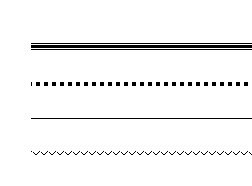
    Word: Linie aus drei Strichen (Rahmenlinie) wieder entfernen

    > Problem:
    Drückt man 3x das Minus-Zeichen (—) oder den Unterstrich und dann die Eingabe-Taste, macht Word automatisch einen langen Strich daraus. Wie kriegt man den Strich später wieder weg?

    >> Lösung:

    Dieser Strich ist eine Rahmenlinie; daher klappt das Löschen über die Rahmen-Optionen: Die Zeile mit dem Strich markieren und bei den Rahmen-Optionen auf „kein Rahmen” klicken.

    Tipp: Wenn man den Strich sofort wieder löschen will: Rückschritt-Taste drücken [das ist die Lösch-Taste über der Eingabe-Taste].


    In Excel 2010 Seitenränder einblenden

    > Problem:

    In den bisherigen Excel-Versionen konnte man in der Seitenansicht/ Druckvorschau die Seitenränder mit einem Klick ein- oder ausblenden. Geht das in Excel 2010 nicht mehr?

    >> Lösung:

    Die Seitenränder können auch in Excel 2010 eingeblendet werden: Dazu in der Seitenansicht/ Druckvorschau unten rechts auf das linke Symbol klicken:

    Seitenränder_1

    ..

    Jetzt sind die Seitenränder wieder eingeblendet.

    Seitenränder_2


    In Windows 7 ein Programm 2x öffnen

    > Problem:

    Sie haben ein Programm (z.B. den Windows-Explorer oder Firefox) geöffnet, würden das Programm aber gern nochmal öffnen.

    >> Lösung:

    Sie sehen unten in der Taskleiste (am unteren Bildschirmrand) für jedes geöffnete Programm eine Schaltfläche. Klicken Sie mit der rechten Maustaste auf die Schaltfläche von dem Programm, das Sie nochmal öffnen wollen. Programm 2x öffnen

    Klicken Sie dann mit der linken Maustaste auf den Programm-Namen (hier im Beispiel Windows-Explorer), dann wird das Programm ein zweites Mal geöffnet.


    Formatvorlagen in Word 2007 und 2010 dauerhaft ändern

    > Problem:

    Sie haben in einem Text in Word 2010 eine Formatvorlage erstellt und gespeichrt, aber sie ist in anderen Dokumenten nicht verfügbar.

    >> Lösung:

    1. Öffnen Sie das Dokument mit der neuen Formatvorlage.
    2. Klicken Sie im Register “Start” in der Gruppe “Formatvorlage” auf die kleine Ecke unten rechts:

    (Sie können die Bilder durch Anklicken vergößern)

    Formatvorlage ändern
    Weiterlesen »


    Z wird plötzlich zu Y (Windows 7)

    > Problem:

    Sie tippen ganz normal auf Ihrer Tastatur; plötzlich erscheint statt “z” nur noch “y”; das @-Zeichen geht nicht mehr; ebenso die Umlaute ä, ö, ü.

    >> Lösung:

    Sie haben aus Versehen die Tastenkombination linke Alt-Taste + Shift-Taste (Umschalttaste) gedrückt, und schon schaltet Ihre Tatsatur auf “englisch” um: z wird zu y usw.

    Drücken Sie also nochmal “linke Alt-Taste + Shift-Taste”, dann sollte Ihre Tastatur wieder deutsch mit Ihnen sprechen.

    Um zu verhindern, dass das nochmal passiert, gehen Sie so vor:

    Weiterlesen »


    Excel Nullen z.B. bei Telefonnummern „beibringen”

    > Problem:

    In Excel 2002/ 2003 wollen Sie eine Telefonnummer eingeben, aber Excel verschluckt die Null am Anfang immer.

    >> Lösung:

    1. Die Zelle(n) markieren, in denen die Telefonnummer(n) stehen sollen.

    2. Auf  “Format/Zelle” klicken (für Tastaturfreunde: Gleichzeitig auf Strg + 1 im Buchstabenblock drücken).

    2. Das Register “Zahlen” aufrufen (wenn es nicht im Vordergrund ist), dann auf  “Benutzerdefiniert” klicken.

    3. Im rechten Fensterteil auf “Typ” klicken und in die Textzeile folgende Zeichen eingeben: 0#### (Null Raute Raute Raute Raute). Mit einem Klick auf “OK” bestätigen.

    In den markierten Feldern werden jetzt bis zu fünfstellige Zahlen angezeigt, deren erste Zahl eine Null ist (“führende Null”).


    Schriftarten vom Computer löschen

    > Problem:

    Bei der Auswahl einer Schriftart werden Ihnen immer auch Schriftarten angezeigt, die Sie nie brauchen und gerne löschen würden.

    >> Lösung:

    1. Öffnen Sie die Systemsteuerung (“Start / Systemsteuerung” [im rechten Fensterteil] bzw. bei alten Rechnern “Start / Einstellungen/ Systemsteuerung”).

    2. Klicken Sie auf “Schriftarten”  (bzw. auf “Darstellung und Designs / Schriftarten”).

    3. Wählen Sie den zu löschenden Font durch Klicken aus und drücken Sie auf die Entf-Taste auf Ihrer Tastatur (oder klicken Sie auf “Datei / Löschen”).

    4. Bestätigen Sie die folgende Frage “Wollen Sie wirklich…” mit “OK” bzw. “Ja”. Die Schriftart ist nun vom Computer gelöscht.


    Signatur in Thunderbird erstellen

    > Problem:

    Sie nutzen Thunderbird als E-Mail-Programm und müssen bei jeder Mail, die Sie schreiben, “von Hand” Ihre Signatur darunterschreiben. Die Signatur soll besser automatisch unter jeder Mail stehen. Weiterlesen »


    Shortcut bei Word 2010: Alt – t – a

    > Problem:

    Word 2010 erkennt das Tastaturkürzel (den Shortcut) zum Absatzformatierungsmenü ( Alt –> t –> a ) nicht mehr!

    >> Lösung:

    Die einfache Lösung: Nutzen Sie Alt + t+ z.

    ____________________

    Die kompliziertere Lösung (gilt für alle Tastenkombinationen, die Sie selbst vergeben wollen):

    1. AltGr und + (Plus-Zeichen auf dem Nummernblock!) drücken. Das Schleifensymbol Schleifensymbolerscheint.

    2. Jetzt mit der Maus auf  den kleinen Pfeil rechts unten in der Gruppe “Absatz” klicken:

    Absatz-Gruppe

    3. Ein kleines Fenster mit Namen “Tastatur anpassen” ist jetzt im Vordergrund zu sehen; dort im Feld “Neue Tastenkombination” den Shortcut festlegen, z.B. Strg+Shift+t.
    4. Unten links im Fenster “Tastatur anpassen” auf “Zuordnen” und danach rechts unten auf “Schließen” klicken.


    Zeilenumbruch in einer EXCEL-Zelle

    > Problem:

    In einer Zelle in Excel soll Text stehen, der über mehrere Zeilen gehen soll, und die Zeilenumbrüche sollen an bestimmten Stellen des Textes sein (und nicht von der Spaltenbreite bestimmt werden). Wie kann man in Excel in einer Zelle Zeilenumbrüche einfügen?

    >> Lösung:

    Text in die Zelle eingeben. An der Stelle, an der der Zeilenumbruch sein soll, gleichzeitig die Alt- und die Enter-(Eingabe-)Taste drücken. Excel fügt den Zeilenumbruch ein. Auch mehrere Zeilenumbrüche in einer Zelle sind so einzufügen. Die  Eingabe wie gewohnt abschließen (Enter-Taste drücken oder in eine andere Zelle klicken). Der Text wird jetzt mit den Zeilenumbrüchen angezeigt.


    Termin in Outlook schnell kopieren

    > Problem:

    Der Kalender in Outlook enthält Termine, die kopiert werden sollen, weil sie z.B. mehrmals hintereinander Mittwochs stattfinden. Wie lässt sich ein Termin schnell kopieren und wieder einfügen?

    >> Lösung:

    Die Strg-Taste (Ctrl-Taste) drücken und gedrückt halten, dabei den Termin mit der linken Maustaste anklicken und zum gewünschten Terminfeld ziehen (die Maustaste solange gedrückt halten). Jetzt steht der Termin am alten und am neuen Tag.


    Word: Tabellen um weitere Zeilen erweitern

    > Problem:

    In Word wurde eine Tabelle erstellt. ABeim Aufüllen stellt man fest, dass noch mehr Zeilen benötigt werden. Wie kann man weitere Zeilen am schnellsten hinzufügen?

    >> Lösung:

    In das letzte Tabellenfeld klicken, dann die Tabulatortaste drücken: Word fügt automatisch eine weitere Zeile hinzu.

    Mit der Tabulatortaste kann man wieder bis zur letzten Zelle springen und dann eine neue Zeile anfügen.


    Bilder in Word genau platzieren

    > Problem:

    Ein Bild soll millimetergenau platziert werden; der Text soll daran vorbeifließen.

    >> Lösung:

    Um den Text am Bild vorbeifließen zu lassen, das Bild anklicken und bei “Textfluss” (oder “Textumbruch”) auf “Passend” klicken.

    Um das Bild genau zu platzieren, das Bild anklicken, so dass die Eckpunkte sichtbar sind. Das Bild dann mit den Pfeiltasten auf der Tastatur bewegen und gleichzeitig die STRG-Taste (Ctrl-Taste) gedrückt halten. So lassen sich Bilder millimetergenau bewegen!